
AI-MANEKI 顧客・代理店管理
使い方マニュアル
AI-MANEKI のお申し込みから利用開始までの手続き、契約内容、代理店の実績、導入相談の予約を、ひとつの画面で管理するための手順書です。
01はじめに
このアプリでは、次の4つを管理します。
- 申込〜利用開始の進捗:公式LINE、Googleフォーム、初回の銀行振込、口座振替の原本到着までをチェックします。
- 契約内容と料金:利用するサービス、初期費用・月額(税抜)、支払方法、利用開始月を記録します。
- 代理店ごとの実績・手数料:代理店コードごとに顧客数・申込件数・月額合計を集計し、手数料を試算します。
- 導入相談などの予約:担当者ごとに予定を管理し、時間の重なりを防ぎます。
02基本の流れ
はじめて使うときは、次の順番で登録すると迷いません。
- 代理店を登録代理店コード・名称・手数料率(任意)
- 営業担当を登録本部または代理店に所属させる
- 顧客を登録会社・店舗・ご担当者と、紹介した代理店・担当
- 申込・契約を作成サービス・料金・支払方法・開始月
- 手続きをチェックすべて済んだら状態を「利用中」へ
まず流れを試したいときは、データ管理の サンプルデータを入れる で架空のデータを入れて触ってみてください。
03画面の見方
- パソコン:左側のメニューから画面を切り替えます。いちばん下に「使い方マニュアル」があります。
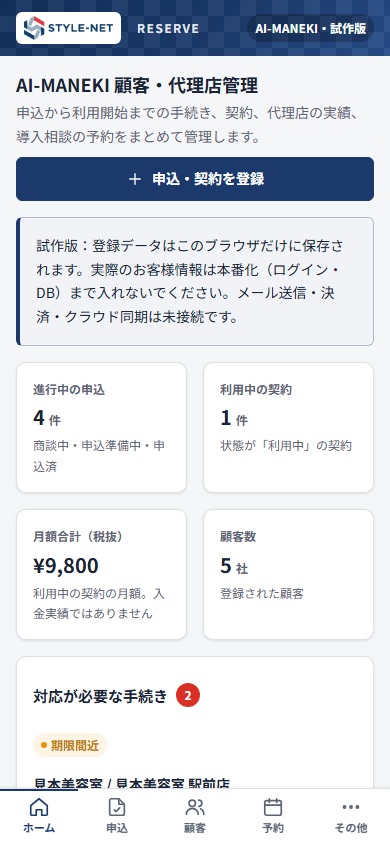
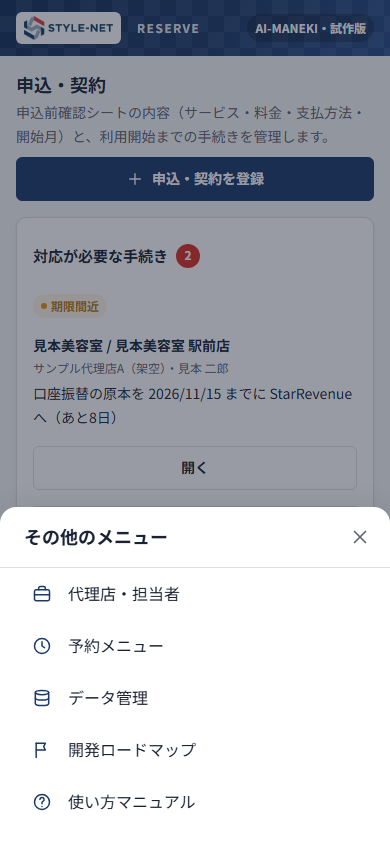
- スマホ・タブレット:画面下のタブ(ホーム/申込/顧客/予約)で切り替えます。代理店・予約メニュー・データ管理・マニュアルは その他 の中にあります。
- 各画面の右上(スマホでは見出しの下)にある紺色のボタンが、その画面でいちばんよく使う操作です。
- 登録・編集の画面は、保存する で確定、キャンセル・右上の ×・画面の外側を押すと保存せずに閉じます。
状態の色
| 色 | 意味 | 使われる場面 |
|---|---|---|
| 青 | 受付・これから | 商談中、予約の受付済、手続きの「要対応」 |
| 橙 | 手続き中・期限が近い | 申込準備中、申込済、「期限間近」 |
| 緑 | 完了・利用中 | 利用中、予約の完了 |
| 赤 | すぐ対応が必要 | 手続きの「期限切れ」 |
| 灰 | 終了・中止 | 解約、失注、キャンセル |
04ダッシュボード
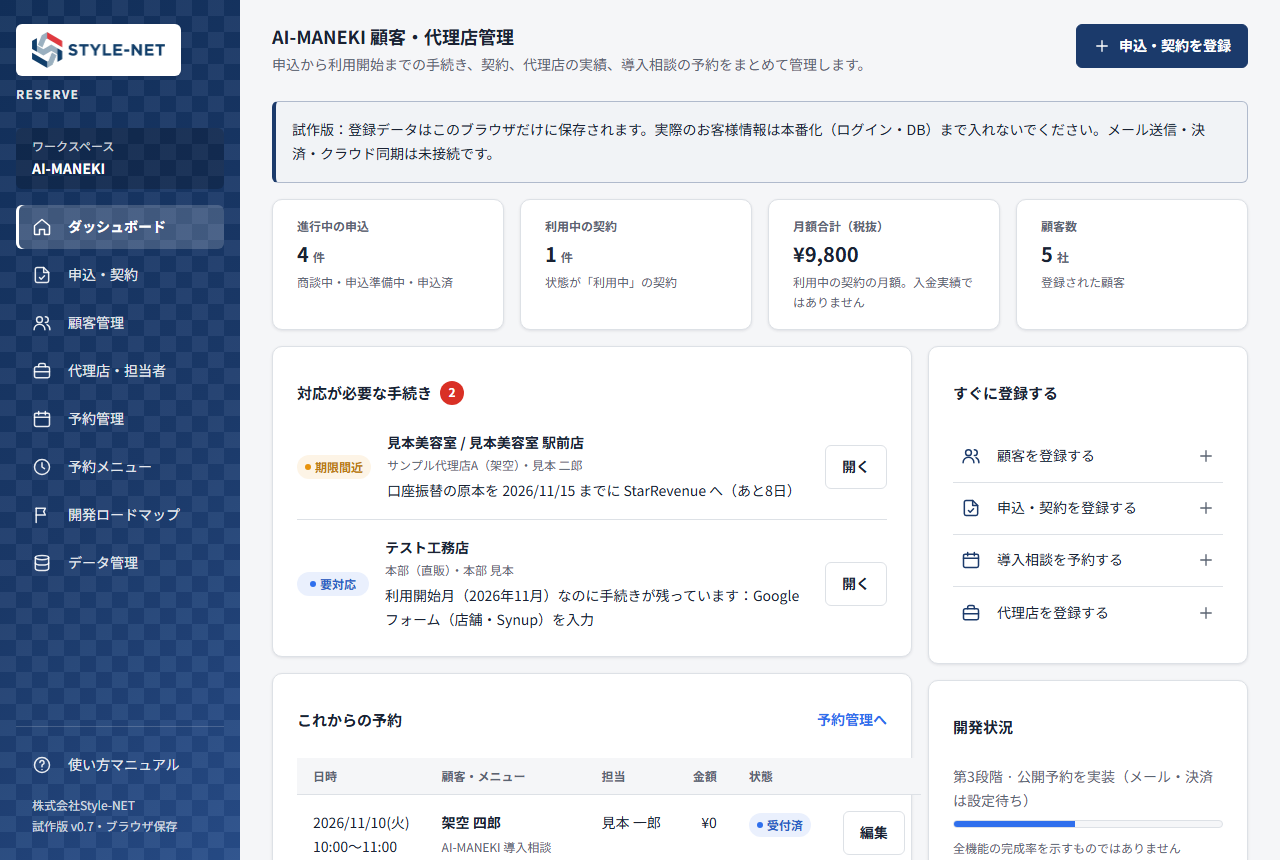
- 上の4つの数字:進行中の申込、利用中の契約、利用中の月額合計(税抜)、顧客数。月額合計は契約上の金額で、入金の実績ではありません。
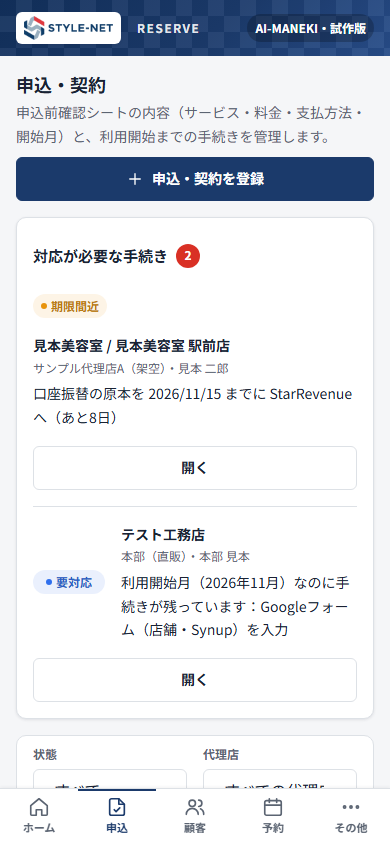
- 対応が必要な手続き:期限切れ(赤)・期限間近(橙・14日以内)・要対応(青・利用開始月なのに手続きが残っている)を表示します。開く でその契約を直接編集できます。
- これからの予約:直近の導入相談などを5件まで表示します。
- すぐに登録する:顧客・申込・予約・代理店の登録画面をすぐ開けます。
05代理店・担当者を登録
メニューの 代理店・担当者(スマホは その他 の中)を開きます。
代理店を追加する
- 右上の 代理店を追加 を押します。
- 代理店コード(必須・英数字とハイフン)と代理店名(必須)を入力します。コードは全角で入れても半角・大文字にそろえます。同じコードは登録できません。
- 必要なら窓口・電話・メール、手数料率(%)を入れます。率は空欄でもかまいません(空欄の代理店は手数料を試算しません)。
- 保存する を押します。
営業担当を追加する
- 画面下の「営業担当」欄の 担当者を追加 を押します。
- 氏名と所属(本部(直販)または代理店)を選んで保存します。
06顧客を登録
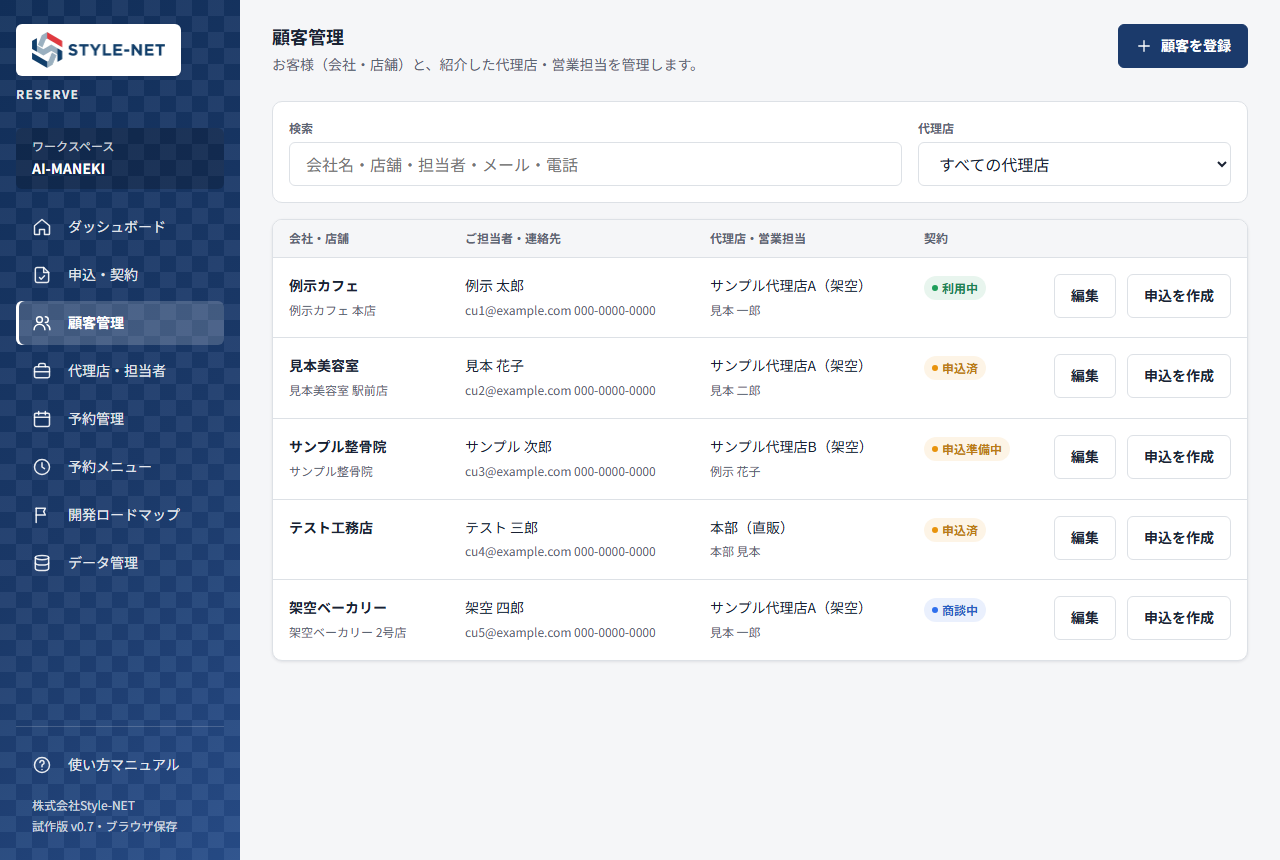
- 顧客管理 を開き、右上の 顧客を登録 を押します。
- 会社名・屋号、店舗名、ご担当者名(必須)、電話、メールを入力します。
- 代理店を選ぶと、営業担当の選択肢がその代理店の担当者だけに絞られます。直販の場合は「本部(直販)」のままにします。
- 保存する を押します。
一覧の 申込を作成 を押すと、その顧客の代理店・営業担当を引き継いだ申込・契約の画面が開きます。
07申込・契約を管理
「お申し込み前確認シート」の内容と、利用開始までの手続きをここで管理します。
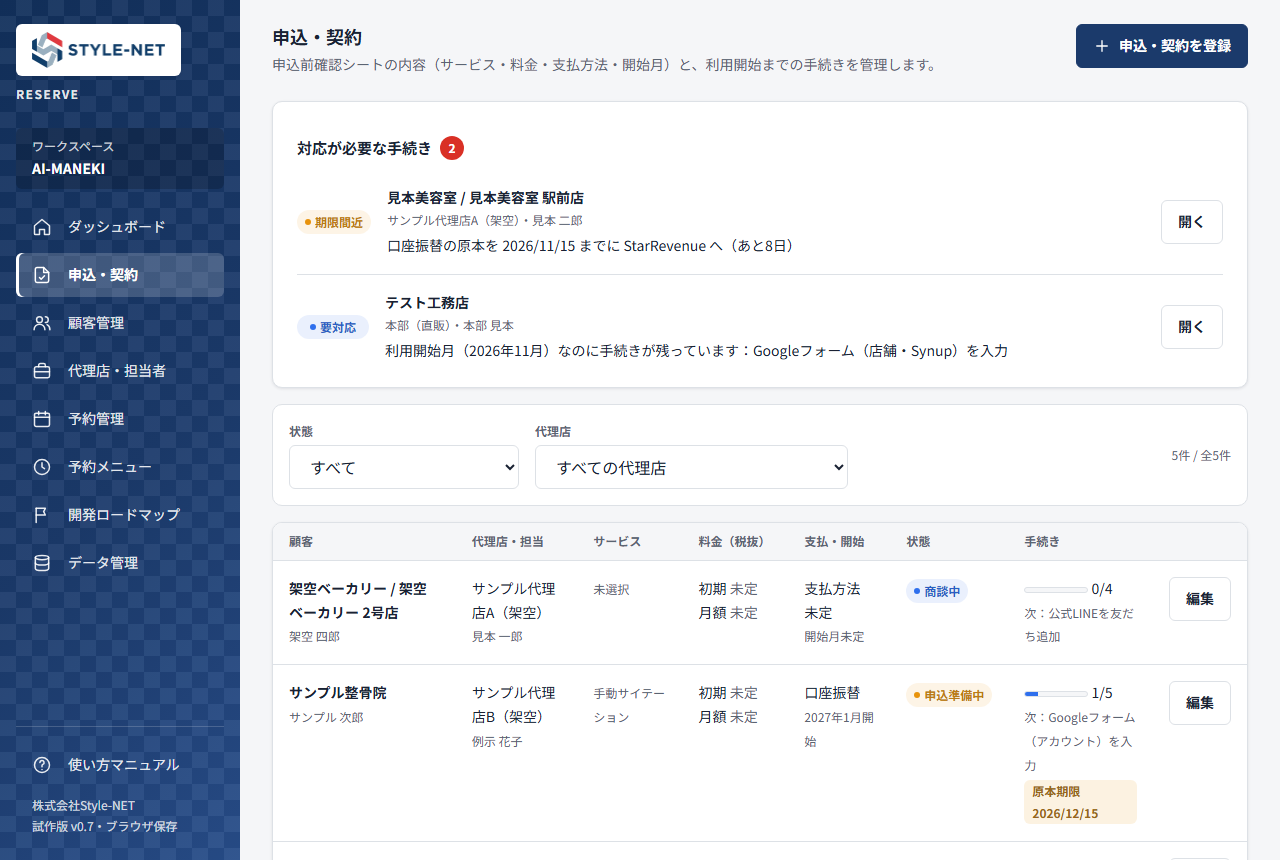
申込・契約を登録する
- 右上の 申込・契約を登録(または顧客一覧の 申込を作成)を押します。
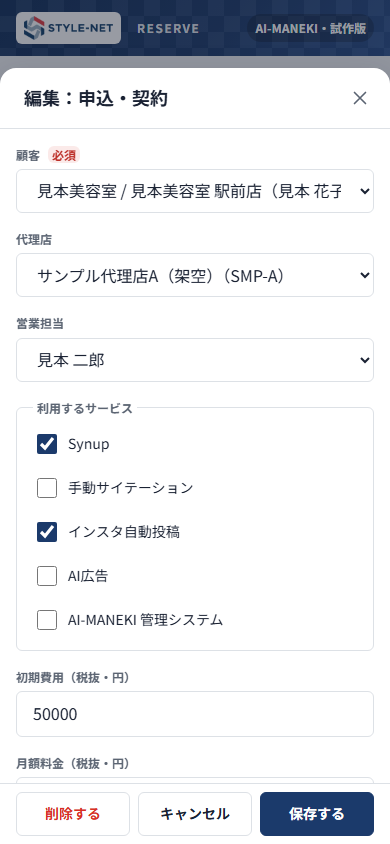
- 顧客を選びます。代理店・営業担当は顧客の設定が自動で入ります(契約ごとに変更もできます)。
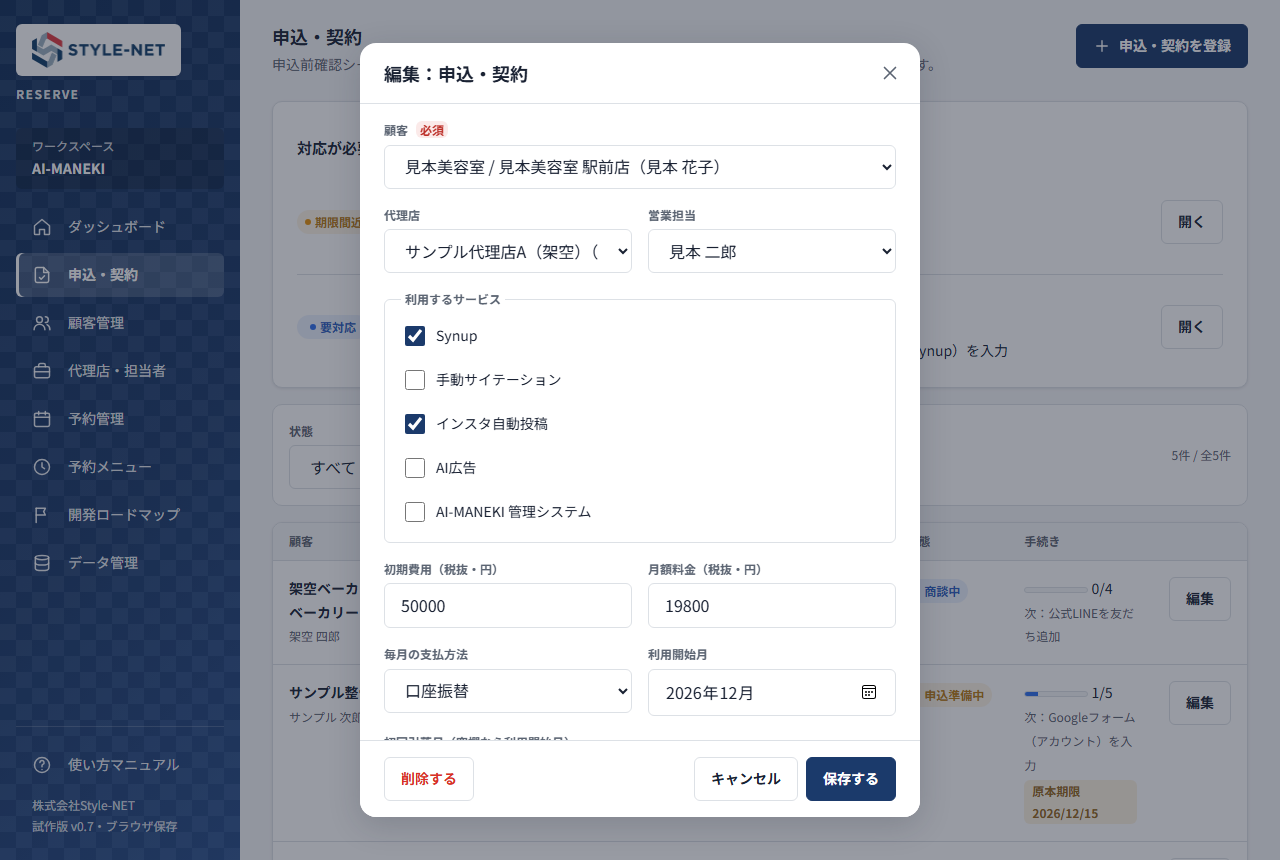
- 利用するサービス(Synup、手動サイテーション、インスタ自動投稿、AI広告、AI-MANEKI 管理システム)にチェックします。
- 初期費用・月額料金(税抜)を入力します。まだ決まっていなければ空欄にしてください。空欄は「未定」、0 は「0円」として区別されます。
- 毎月の支払方法(クレジットカード/口座振替)と利用開始月を選びます。
- 状態を選んで保存します。
状態の意味
| 状態 | 使う場面 | 保存の条件 |
|---|---|---|
| 商談中 | 提案・検討してもらっている段階 | サービス未選択でも保存できます |
| 申込準備中 | 申し込む意思があり、書類などを準備中 | サービスを1つ以上選ぶ |
| 申込済 | お申し込みを受け付けた | サービスを1つ以上選ぶ。初めて申込済(または利用中)にして保存した日が「申込日」として記録されます |
| 利用中 | 利用を開始した | サービス・利用開始月・支払方法が必要 |
| 解約 | 利用をやめた | — |
| 失注 | 申込に至らなかった | — |
お申し込み手続きのチェック
編集画面の下にある「お申し込み手続き」で、済んだものにチェックを入れて保存します。
- 公式LINEを友だち追加
- Googleフォーム(アカウント)を入力
- Googleフォーム(店舗・Synup)を入力
- 初期費用+初月利用料の銀行振込を確認
- 口座振替申込書の原本が StarRevenue に到着(口座振替のときだけ表示)
口座振替の原本期限
支払方法を「口座振替」にすると、申込書原本を StarRevenue へ届ける期限が自動で表示されます。
- 初回の引き落としは、利用開始月(または「初回引落月」に入れた月)の27日とみなします。
- 原本の期限は、その前月の15日です。例:2027年1月開始 → 期限 2026年12月15日。
- 期限まで14日以内になると「期限間近」、過ぎると「期限切れ」としてダッシュボードに出ます。原本到着にチェックすると消えます。
08代理店の実績と手数料(試算)
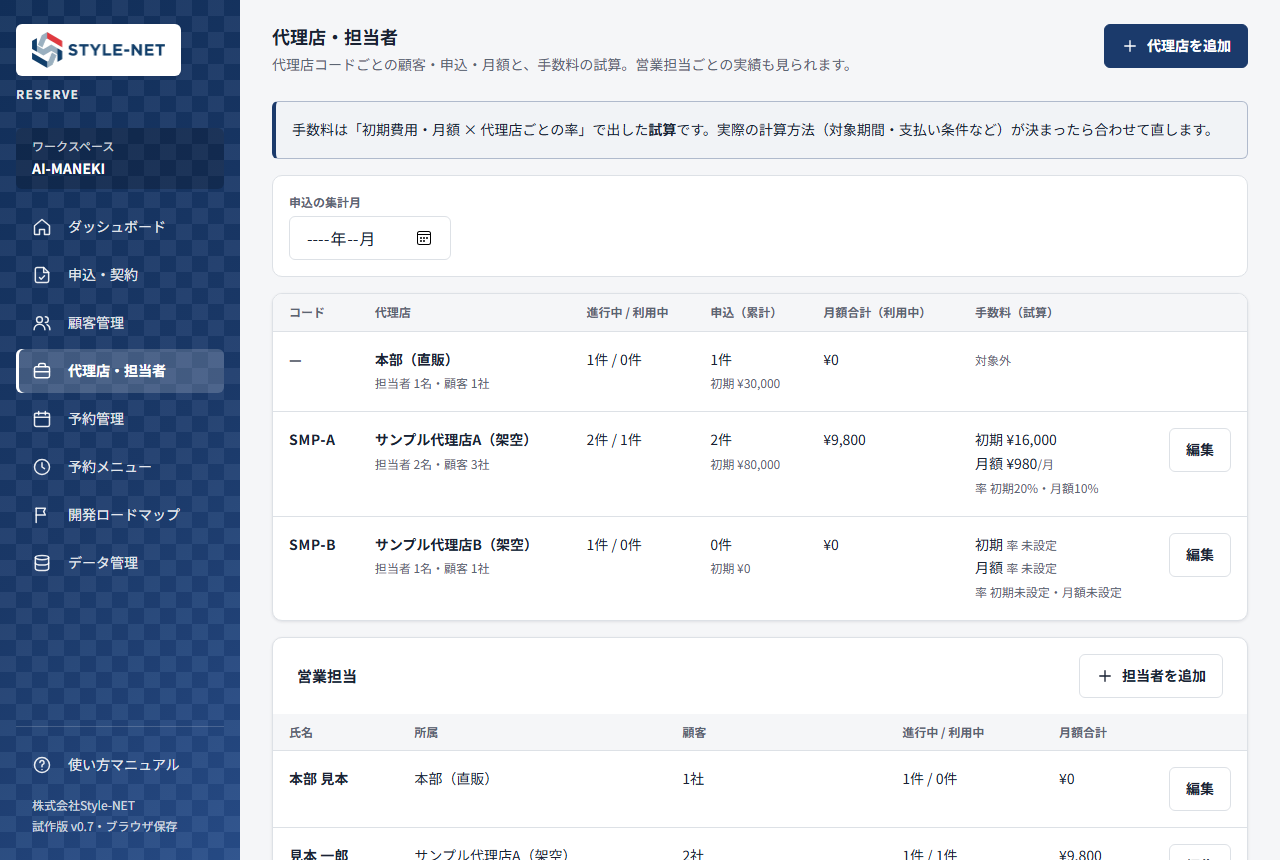
- 進行中 / 利用中:商談中〜申込済の件数と、利用中の件数です。
- 申込:申込日が記録された件数と初期費用の合計。申込の集計月 で月を選ぶとその月だけ、累計に戻す で全期間になります。
- 月額合計(利用中):利用中の契約の月額の合計。料金が未定の契約があると「料金未定 ○件」と表示します。
- 手数料(試算):初期費用の合計 × 初期の率、月額合計 × 月額の率 で計算した参考値です。率が未設定の代理店は計算しません。
- 画面下の「営業担当」で、担当者ごとの顧客数・件数・月額合計も確認できます。
09導入相談の予約
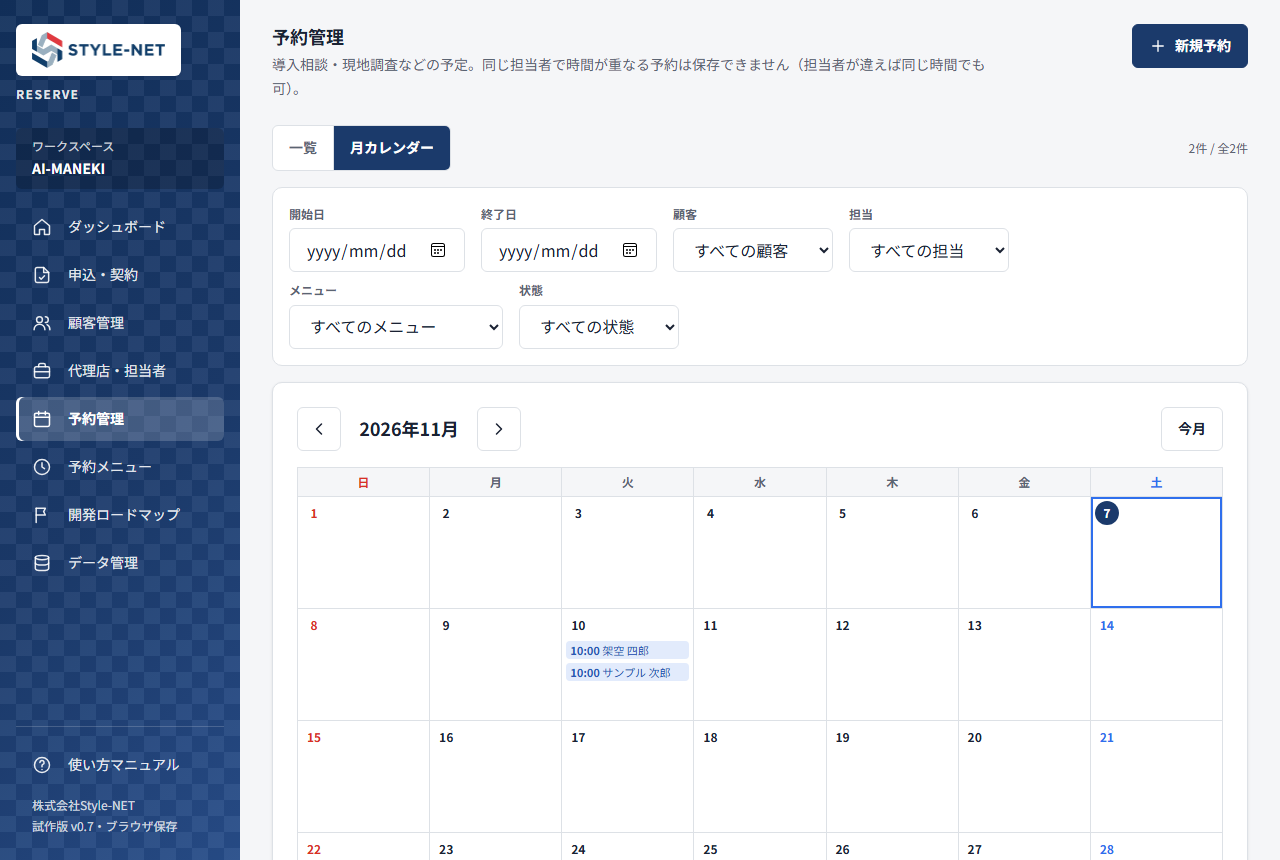
- 予約管理 を開き、右上の 新規予約 を押します。
- 顧客とメニューを選びます。メニューの標準時間が所要時間に入ります(その予約だけ変更もできます)。
- 担当者を選びます。担当者が空欄のまま顧客を選び直すと、その顧客の営業担当が入ります。
- 開始日時を入れると、終了予定時刻が表示されます。確認して保存します。
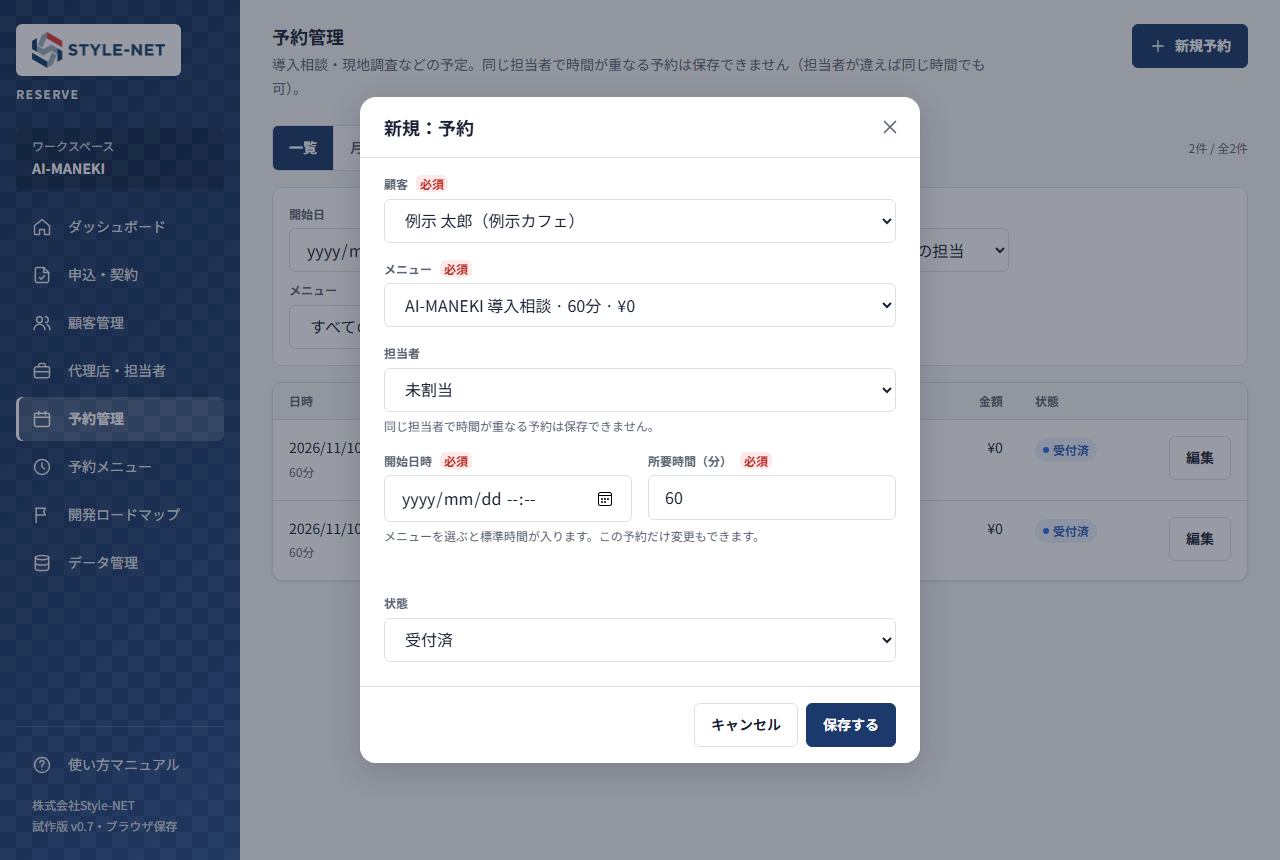
時間の重なりのルール
- 同じ担当者で時間が重なる予約は保存できません。担当者が違えば、同じ時間でも保存できます。
- 前の予約の終了時刻ちょうどに次の予約を始めるのは問題ありません(例:10:00〜11:00 の後に 11:00〜)。
- キャンセルした予約は、重なりの判定から外れます。
画面上の 一覧/月カレンダー で表示を切り替えられます。期間・顧客・担当・メニュー・状態で絞り込みでき、条件をクリア で元に戻ります。
11データ管理
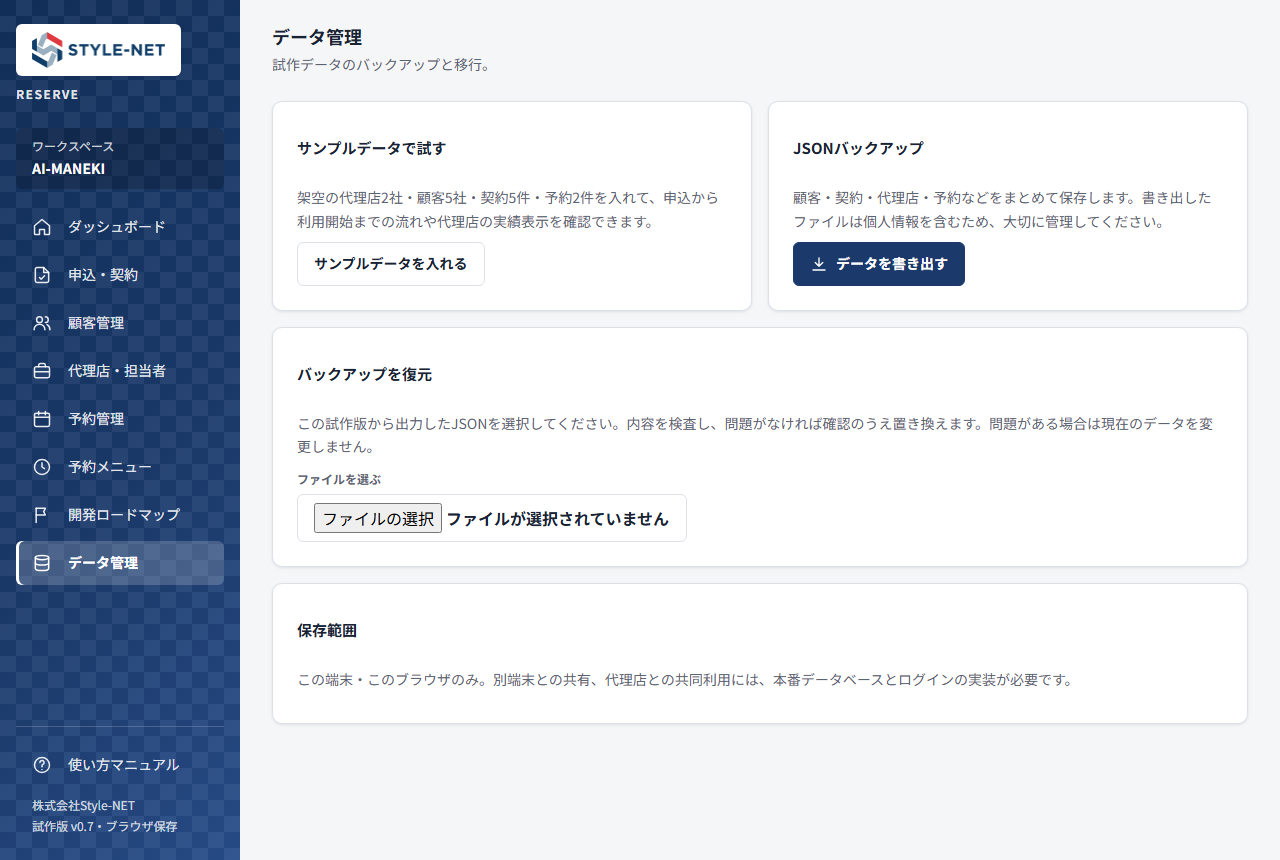
- サンプルデータを入れる:架空の代理店2社・顧客5社・契約5件・予約2件を入れます。確認のあと 置き換える を押すと、今のデータはサンプルに置き換わります。
- データを書き出す:すべてのデータをJSONファイルとして保存します。定期的に書き出して控えを取ってください(ブラウザの履歴・サイトデータを消すと、アプリのデータも消えます)。
- バックアップを復元:書き出したファイルを選ぶと、内容を検査してから置き換えるかどうかを確認します。ファイルに問題があれば、今のデータは変更しません。
12スマホで使う
スマホのブラウザでも同じ操作ができます。一覧はカード形式で縦に並び、登録画面は下から出てきます。
13本番版(ログイン)
はじめてログインする
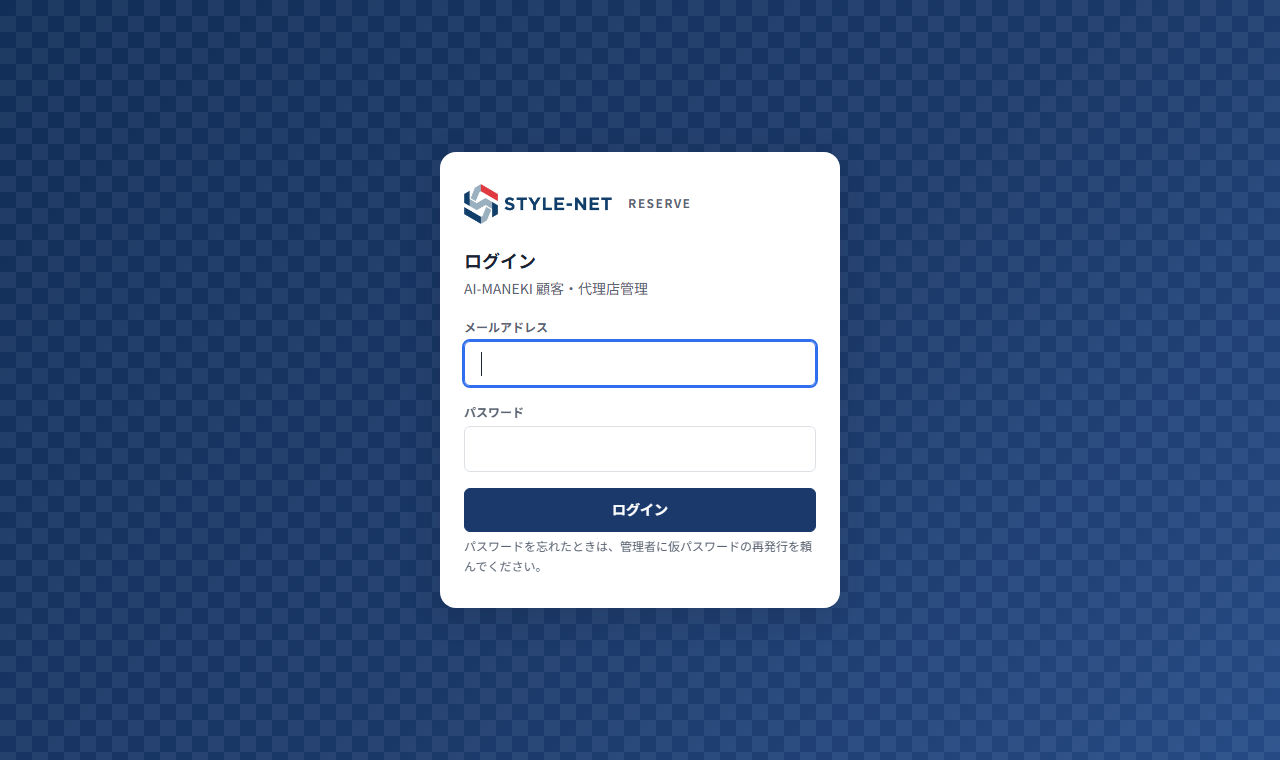
- 管理者から、ログイン用のメールアドレスと仮パスワードを受け取ります。
- 本番版のアドレスを開き、メールアドレスと仮パスワードでログインします。
- 「パスワードを設定してください」と表示されるので、10文字以上の自分だけのパスワードを2回入れて変更します。
- パスワードを変えたいときは、パソコンは左メニュー下の パスワードを変更、スマホは その他 の中から変更できます。
- 12時間たつと自動でログアウトします。共用のパソコンでは、使い終わったら ログアウト を押してください。
- パスワードを10回続けて間違えると、15分間ログインできなくなります。
権限の種類
| 権限 | できること |
|---|---|
| 管理者 | すべての操作に加え、ユーザー管理、データの書き出し・取り込み、操作履歴の確認 |
| 本部スタッフ | 顧客・申込・契約・代理店・予約などの登録と編集 |
| 閲覧のみ | 見ることだけ(登録ボタンは表示されず、一覧のボタンは「表示」になります) |
| 代理店(管理) | その代理店の顧客・申込・契約・予約だけを見て、登録・編集できます。手数料率やほかの代理店のデータは見えません |
| 代理店(担当者) | 本人が営業担当になっている顧客・申込・契約・予約だけを見て、登録・編集できます |
削除(ゴミ箱へ移す)は、管理者と本部スタッフだけができます。ゴミ箱から完全に消すのは管理者だけです。
ユーザーを追加する(管理者)
- ユーザー管理 を開き、右上の ユーザーを追加 を押します。
- メールアドレス・氏名・権限を入れて保存すると、仮パスワードが1回だけ表示されます。コピー して、本人に口頭や個別メッセージなど安全な方法で伝えてください。
- 辞めた人は、編集画面で状態を「停止」にします(すぐにログインできなくなり、記録は残ります)。
- パスワードを忘れた人には 仮パスワード再発行 を押して、新しい仮パスワードを伝えます。
代理店の方を追加する(管理者)
- 先に 代理店・担当者 で、その代理店(と、担当者ロールにする場合はその人の営業担当)を登録しておきます。
- ユーザー追加 で権限を「代理店(管理)」または「代理店(担当者)」にし、所属の代理店(担当者ロールは本人の営業担当も)を選んで保存します。
- 代理店の方の画面には、ホーム・申込・顧客・予約・予約メニューだけが表示されます。顧客や申込を登録すると、自動でその代理店のものになります。
二段階認証(おすすめ)
ログインのときに、パスワードに加えてスマホの認証アプリに表示される6桁の数字も入れるようにする機能です。パスワードが漏れても、スマホがなければログインできません。管理者は必ず設定してください(未設定の管理者のホーム画面には案内が出ます)。
- スマホに認証アプリ(Google 認証システム、Microsoft Authenticator など)を入れます。
- パソコンは左メニュー下、スマホは その他 の 二段階認証 を押し、パスワードを入れて 次へ。
- 表示された QR コードをアプリで読み取り、アプリに出た6桁を入れて 有効にする。
- 予備コード(8個)が表示されます。スマホをなくしたときに1回ずつ使えるので、印刷するか安全な場所に控えてから閉じてください。
次回からは、パスワードのあとに「確認コードを入力」の画面が出ます。スマホをなくして予備コードもない場合は、管理者が ユーザー管理 の 二段階認証を解除 を押すと、パスワードだけで入れるようになります(そのあと設定し直してください)。
削除とゴミ箱
- 各データの編集画面の左下にある 削除する を押すと、確認のあとゴミ箱に移ります。
- ほかのデータから使われているものは削除できません(例:申込・契約がある顧客、顧客がいる代理店、予約があるメニュー)。理由が表示されるので、先にそちらを片付けてください。取引をやめた代理店は「停止中」にもできます。
- 間違えて削除したときは、データ管理 の「ゴミ箱」で 元に戻す を押します(同じ時間にほかの予約が入っているなど、戻すと矛盾する場合は理由が表示されます)。
- 管理者は、ゴミ箱から 完全に削除 もできます(取り消せません。内容は操作履歴に残ります)。
試作版のデータを本番版に移す(管理者)
- 試作版の データ管理 で データを書き出す を押し、JSONファイルを保存します。
- 本番版に管理者でログインし、データ管理 の「試作版のデータを取り込む」でそのファイルを選びます。
- 件数を確認して 置き換える を押します。本番版のデータはすべて置き換わります(置き換える前の状態はサーバーに控えが残ります)。
本番版で変わること
- データは社内のサーバーに保存され、毎日自動でバックアップされます。どの端末からでも同じデータを見られます。
- 同じ顧客を2人が同時に編集した場合、後から保存した人には「ほかの人が先に更新しました」と表示され、先の内容が消えることはありません。
- 同じ担当者の予約が同時に入っても、二重予約にはなりません。
- だれが・いつ・何をしたかが「操作履歴」に残ります(管理者が データ管理 で確認できます)。
14公開予約(お客様の予約)
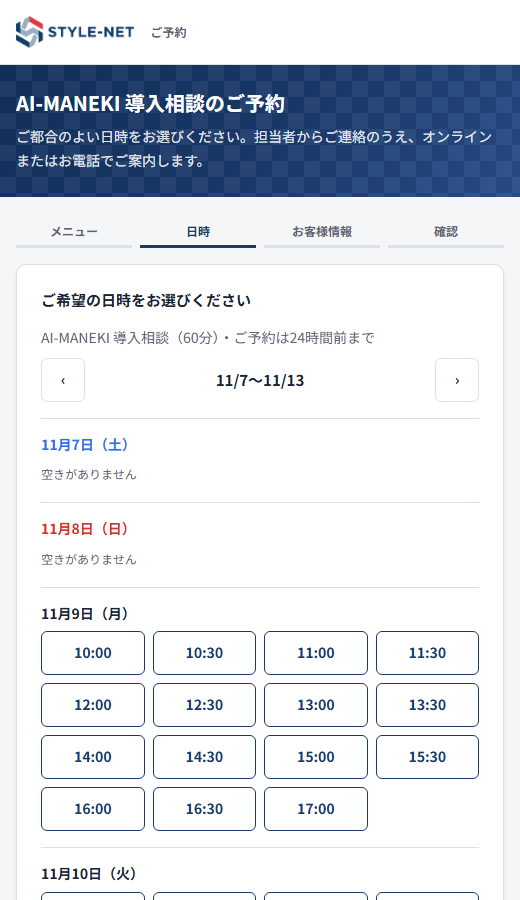
お客様が、ログインせずにスマホやパソコンから導入相談などを予約できるページです(本番版のみ)。受け付けた予約は、社内の「予約管理」に Web の印つきで入り、ダッシュボードの「新しいWeb予約」にも表示されます。
受付を始める(管理者)
- 予約メニュー で、受け付けたいメニューを開き「このメニューを公開予約で受け付ける」にチェックします。お客様向けの説明も書けます。
- 公開予約(スマホは その他 の中)を開き、受付する曜日・時間、開始時刻の刻み、何日先まで、締切、Web予約を受ける担当者、休業日を設定します。
- 「予約を受け付ける」にチェックして 設定を保存する を押します。
- 画面に出る予約ページのアドレス(https://reserve.style-net.co.jp/book.html)を、ホームページやLINE、チラシなどでお客様にお知らせします。
空き時間の決まり方
- 受付する曜日・時間の中で、終了時刻までに終わる枠だけを表示します(例:受付18時まで・60分のメニューなら、最後は17時開始)。
- 「Web予約を受ける担当者」のだれか1人でも空いていれば、その時間を表示し、予約が入ると空いている人に自動で割り当てます。お客様に担当者の名前は見えません。
- 締切(初期値は24時間前)より後の枠、休業日、予約できる期間(初期値は30日先まで)より先は表示しません。
- 同じ時間に2人のお客様が同時に申し込んでも、二重予約にはなりません(後の方には「その時間は埋まりました」と表示されます)。
お客様の操作
- 日時を選び、お名前・会社名・メールアドレス・電話番号・ご相談内容を入力して、個人情報の取り扱いに同意します。
- 確認画面で「この内容で予約する」を押すと完了です。
- 完了画面に確認・変更・キャンセル用のリンクが表示されます。お客様はこのリンクから、締切(初期値は24時間前)まで日時の変更やキャンセルができます。
- この画面でのオンライン決済はありません。料金のあるメニューを公開した場合、お客様には「お支払い方法は別途ご案内します」と表示します。
- 同じメールアドレスの顧客がすでにいれば、その顧客の予約として入ります。いなければ「Web予約から登録」として顧客が自動で作られます。
15困ったとき
- 「保存できません」と赤い枠が出た
- 枠の中に、直す必要がある項目が書かれています。その項目を直してから、もう一度 保存する を押してください。
- 予約が「時間が重なる」と言われて保存できない
- 同じ担当者に、その時間の予約がすでにあります。時間か担当者を変えるか、不要になった予約を「キャンセル」にしてください。
- 営業担当の選択肢に、目的の人が出てこない
- 選んだ代理店に所属する担当者だけが表示されます。先に代理店を正しく選んでください。担当者自体が未登録なら代理店・担当者で追加します。
- 登録したデータを削除したい
- 本番版では、編集画面の 削除する でゴミ箱に移せます(本番版の「削除とゴミ箱」)。試作版での削除は元に戻せません。終わった契約は「解約」「失注」、予約は「キャンセル」にする方法もあります(一覧で灰色の表示になります)。
- 二段階認証のコードが「違います」と言われる
- アプリに表示されている最新の6桁を入れてください(30秒ごとに変わります)。それでも合わないときは、スマホの日付と時刻が「自動設定」になっているか確かめてください。
- 別のパソコンやスマホで開いたらデータがない
- 試作版はブラウザごとに保存しています。元の端末で データを書き出す → 別の端末で復元、で移せます。
- 「所要時間が未設定の予約があります」と表示される
- 以前のデータで、時間がわからない予約があります。表示のリンクから該当の予約を開き、実際の所要時間を入れて保存してください。
- デモ表示とは?
- アドレスの末尾に ?demo を付けて開くと、架空のデータで画面を見られます。登録・変更しても保存されないので、社外の方への説明や操作の練習に使えます。
16まだできないこと
- お知らせメールの送信(送信用のメールアカウントの設定待ち)、LINEでのお知らせ
- オンライン決済・入金の連携、領収書(決済サービスの契約が必要)
- 手数料の正式な計算・精算
順番に対応していきます。進み具合はアプリの「開発ロードマップ」で確認できます。
株式会社Style-NET / Style-NET Reserve v0.7。画面写真の会社名・人名・金額はすべて架空のサンプルです。